
承認状況詳細画面では、
自分が承認する申請書の承認/否認/差し戻し/保留ができます。
※停滞している申請書もこちらに表示されます。
※承認一覧画面では、申請書の確認(閲覧)のみが出来ます。(承認等の操作は出来ません)
ここでは、打刻補正申請の承認画面を例に説明いたします。
1
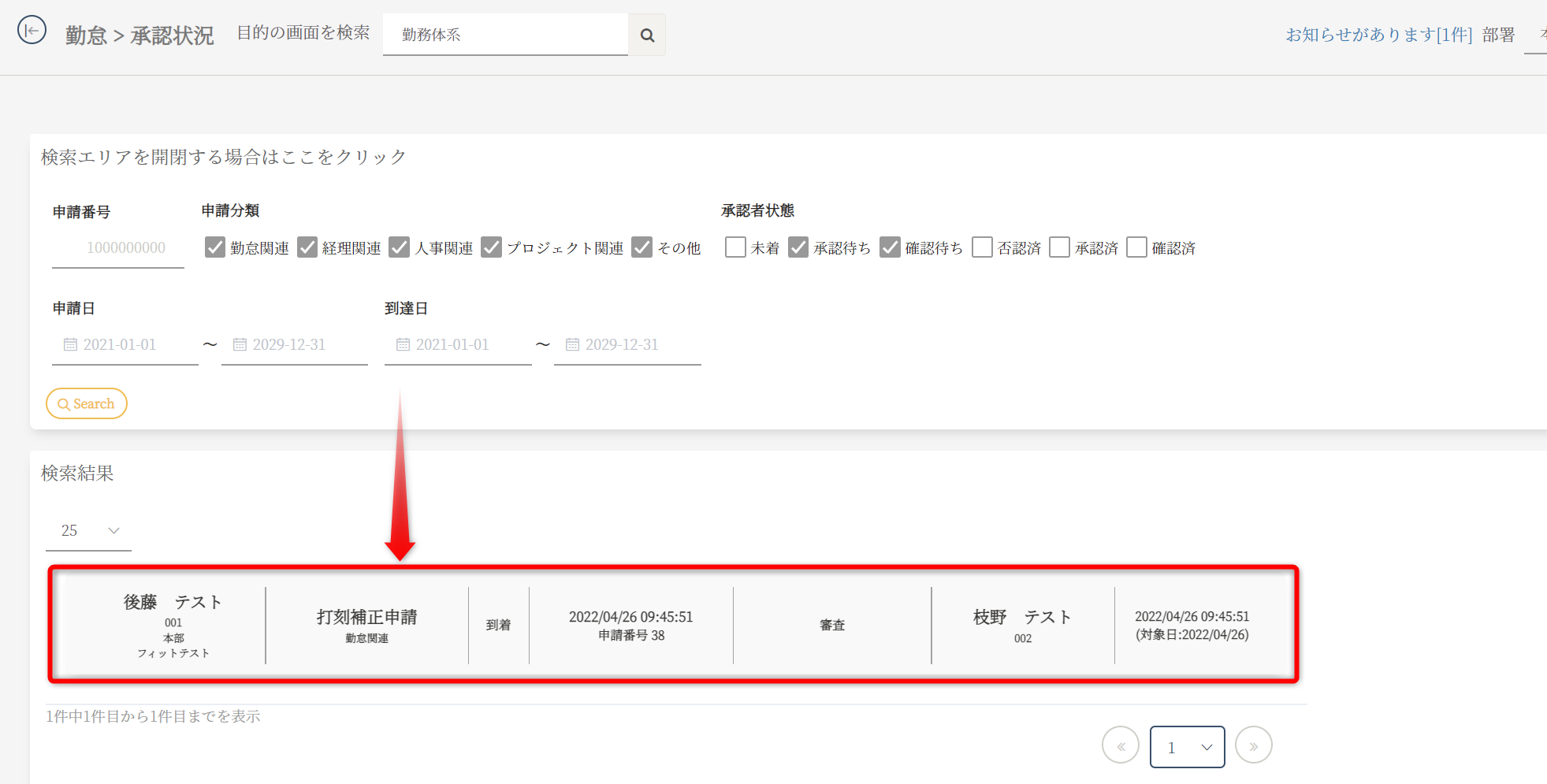
検索結果に届いている申請書をクリックしてください。
2
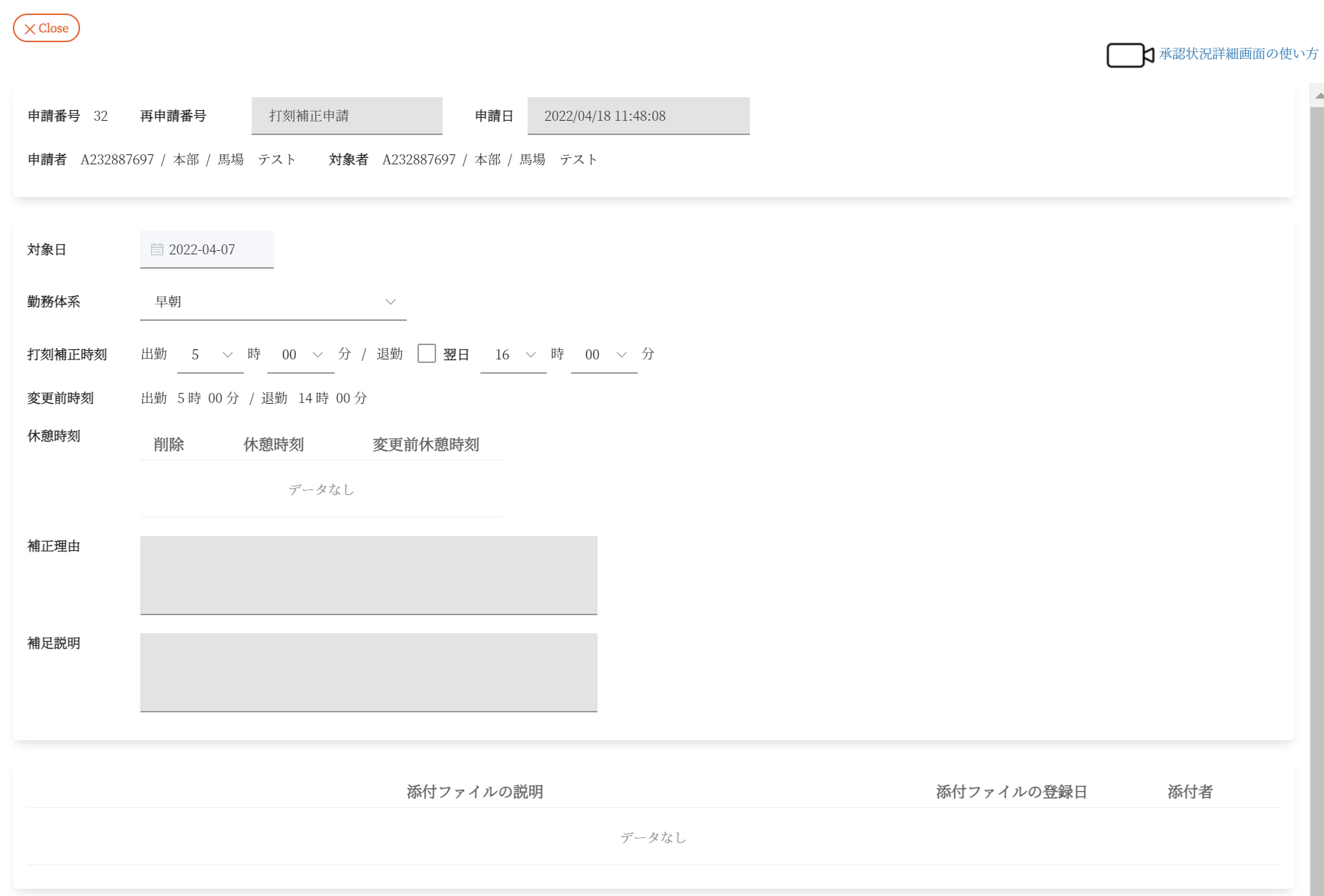
クリックすると、承認詳細画面が開きます。
3
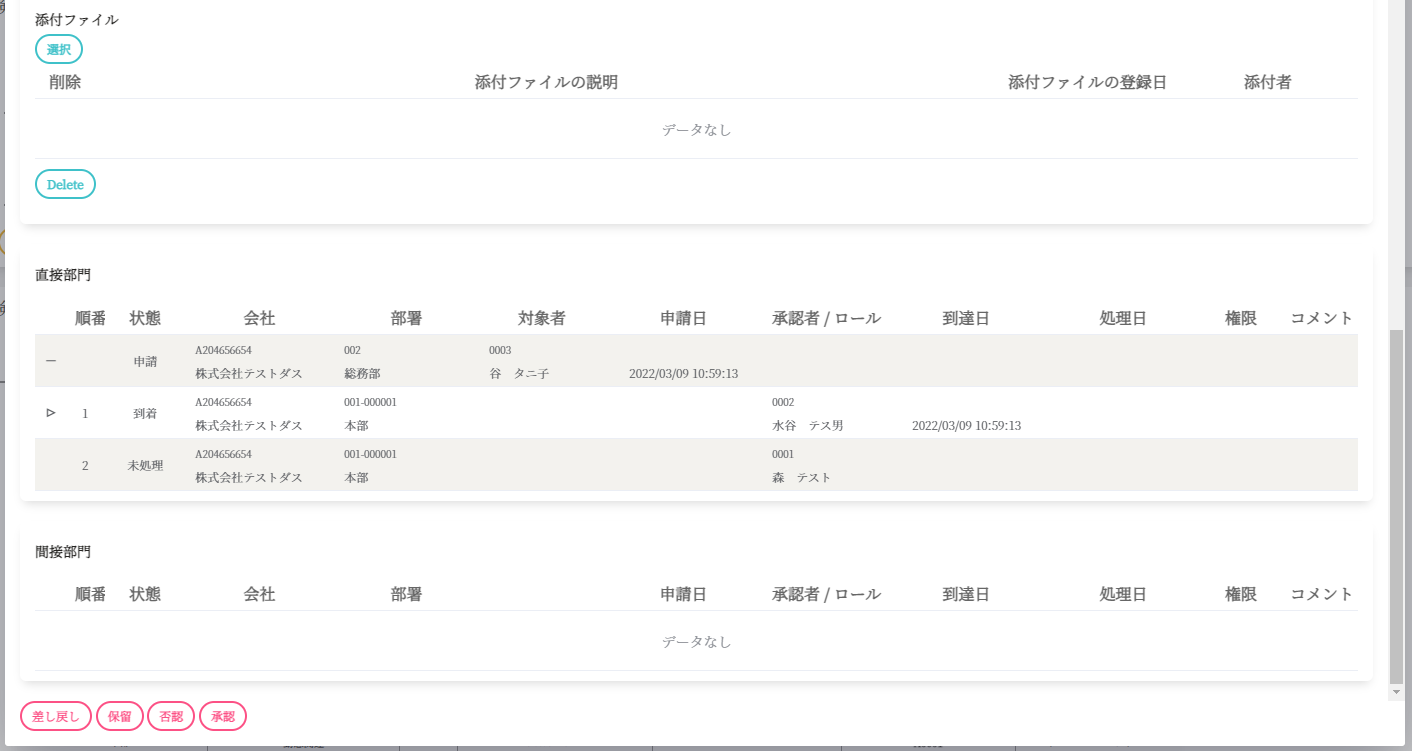
内容を確認し、画面下部のいずれかのボタンをクリックしてください。
申請書が到着した承認者の画面


| 差し戻し |
申請書に問題を見つけた場合は、差し戻しボタンを押してください。 差し戻しボタンを押下すると承認ルートの一つ前の従業員に戻ります |
| 保留 |
すぐには承認/否認しない場合は、保留ボタンを押してください。 保留ボタンを押下しても滞留させた場合、停滞一覧に表示されます。 ※停滞一覧に表示された場合、承認者が承認行為を忘れていると誤解を与える可能性があるため、長時間検討が必要な申請に対しては保留ボタンを押下することを推奨します。 |
| 否認 |
申請を否認する場合は、否認ボタンを押してください。 否認する場合にはコメントは必須です。 |
| 承認 | 申請内容に問題がなければ、承認ボタンを押してください。 |
申請書が到着する前の承認者の画面
※手前にいる承認者の承認前の状態です。
検索エリアで承認者状態の「未着」にチェックを入れて検索することで、検索結果に表示されます。
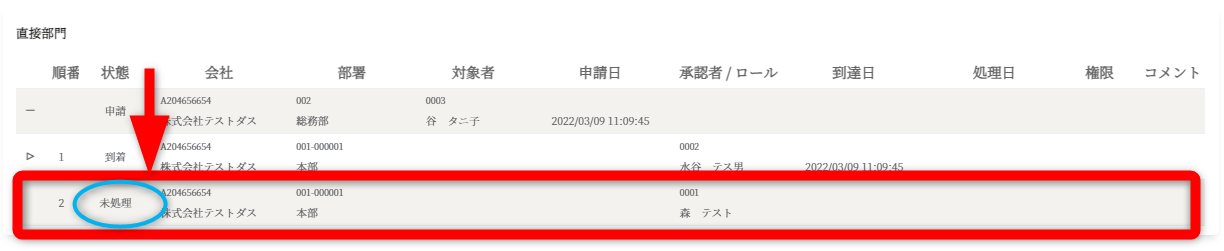

| 先取り承認 |
未処理の申請書について到着を待たずに承認を行うことができます。手前にいる承認者は後から承認を行うことができます。 急な出張などで先に承認したい場合などに使います。 |
| 引き上げ承認 |
未処理の申請書について到着を待たずに承認を行うことができます。手前にいる承認者については該当申請書を後日確認する形になります。 (承認は行うことができません。) 上長が承認を急いでいる場合に使います。 |
必要に応じて、コメントとファイルを添付することができます。
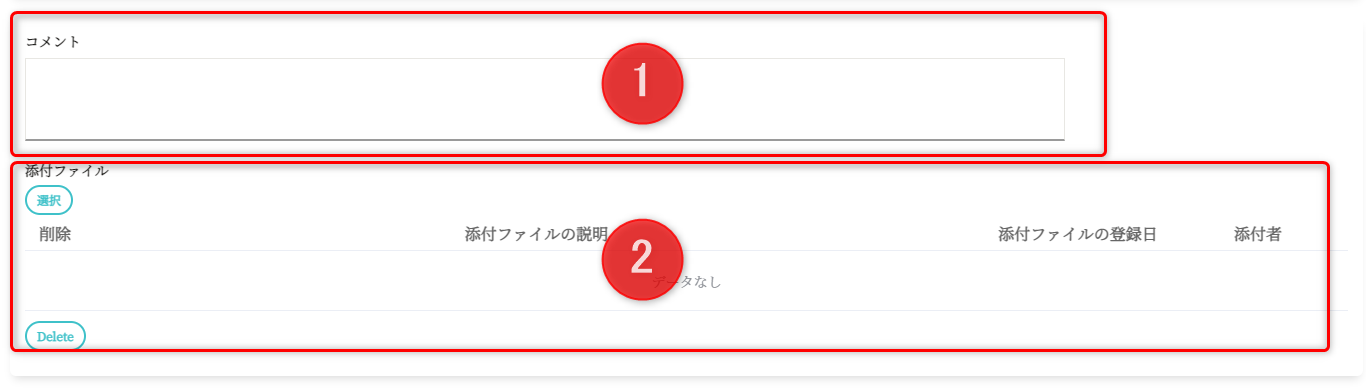
1 コメント
申請書の否認/差し戻しをする際に、理由や指示を添える場合などに使います。
2 添付ファイル
添付ファイルは承認者のみが確認できます。(申請者へ届くものではありません)
第1承認者から第2承認者に向けて、承認を判断するための参考資料等、コメントの補足として利用します。
承認/否認/差し戻しボタンをクリックした後に、承認者が他の操作(変更等)をすることはできません。
(画面からボタンは消えます。)
勤怠 > 停滞一覧[管理者]から、申請書をクリックした場合、強制承認ボタンが現れます。
コメント
0件のコメント
サインインしてコメントを残してください。