
採用区分画面では、既に登録した採用区分の確認と新規で採用区分を追加することができます。
※メニュー欄に表示されない場合、「利用権限に画面を割当」が設定されていない場合がありますので、ご確認ください。
検索条件エリア
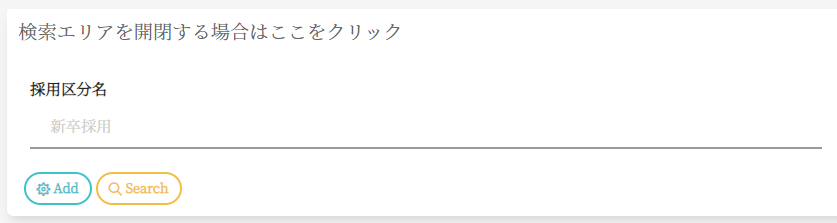
| 項目名 | 説明 |
| 採用区分名 | 検索したい採用区分名を入力してください。 |
検索ボタン押下で検索結果が表示されます。
<全体図>
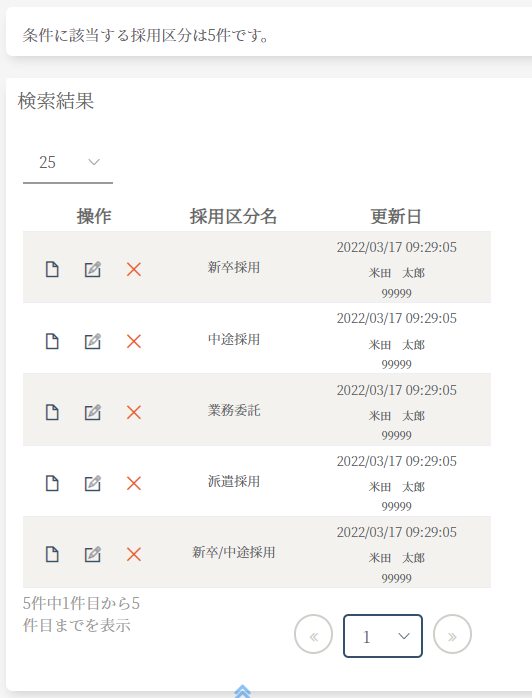
それでは順に項目を確認していきましょう。
<項目ごとの説明>
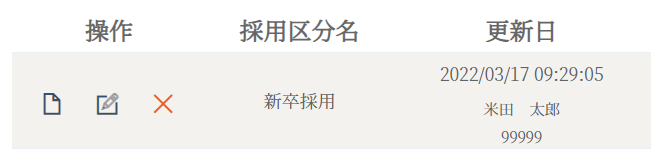
| 項目名 | 説明 |
| 操作 |
左から順に、プレビューボタン、更新ボタン、削除ボタン プレビューボタン...詳細な内容を表示 更新ボタン...更新する場合にクリック 削除ボタン...削除する場合にクリック |
| 採用区分名 | 採用区分名です。 |
| 更新日 |
上段:更新を行った日付です。 中段:更新を行った従業員です。 下段:従業員番号 |
新規作成
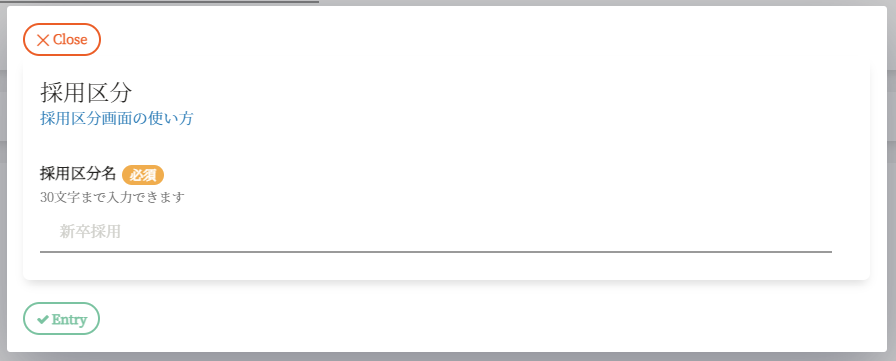
採用区分を追加する場合は、「Add」ボタンをクリックします。
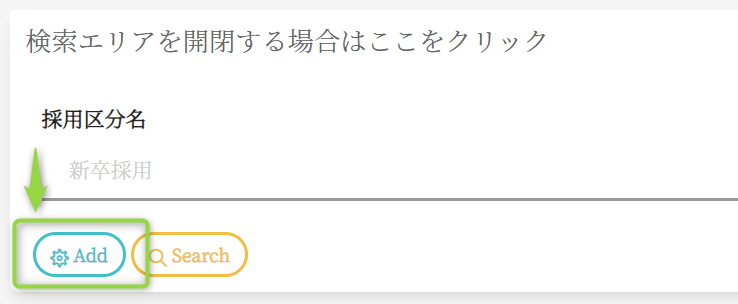
クリックするとポップアップ画面が開きます。
「採用区分名」を入力して「Entry」ボタンをクリックすることで登録は完了です。
採用区分の編集
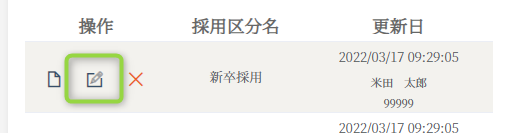
採用区分名を編集する場合は、四角で囲ったボタンをクリックします。
コメント
0件のコメント
サインインしてコメントを残してください。