
パスワードの変更画面では、
・登録されているログインパスワードの変更
・2段階認証設定
を行うことができます。
目次
操作手順|パスワードの変更
- メニュー 個人設定/お知らせ > 「パスワードの変更」画面を開きます。
-
現在使用中のパスワード を入力します。
※パスワード入力欄の右にあるアイコンをクリックすると、パスワードを表示させることができます。 -
新しいパスワードを入力します。
パスワードには強度が設定されており、簡単なパスワードだと強度が弱となり登録することはできません。ご注意下さい。
「ヒント」には、パスワードを思い出すためのヒントを任意で入力します。 - 入力ができましたら「変更」ボタンをクリックしてパスワードの変更は完了です。
・画面右上の歯車マークからもパスワードの変更ができます。(クリックすると同じ画面が開きます)
パスワードの再設定は、パスワードを忘れてログイン出来なくなった場合 をご覧ください。
操作手順|2段階認証設定
ログインの2段階認証の設定は、メニュー個人設定/お知らせ > 「パスワードの変更」画面を開きます。
- 「2段階認証を有効にする」をクリックします。
- 表示されたQRコードを、スマートフォンなどで認証アプリ(Google Authenticator等)を起動して読み取ってください。
- 認証アプリに表示されている6桁のコードを2段階認証コード欄に入力してください。
- 「登録」ボタンをクリックしてください。
- メッセージ「2段階認証を更新しました。」が表示され設定は完了です。
2段階認証を有効化すると、
次回以降のログイン時に毎回2段階認証コードの入力が必要となります。
ログインのたびに、認証アプリに表示される6桁のコードを入力してログインしてください。
認証アプリが使用できない状態ではログインできませんのでご注意ください。
スマートフォンアプリをご利用の場合も、
初回ログイン時およびログアウト後にログイン画面からログインする際は、PC と同様に2段階認証コードの入力が必要です。
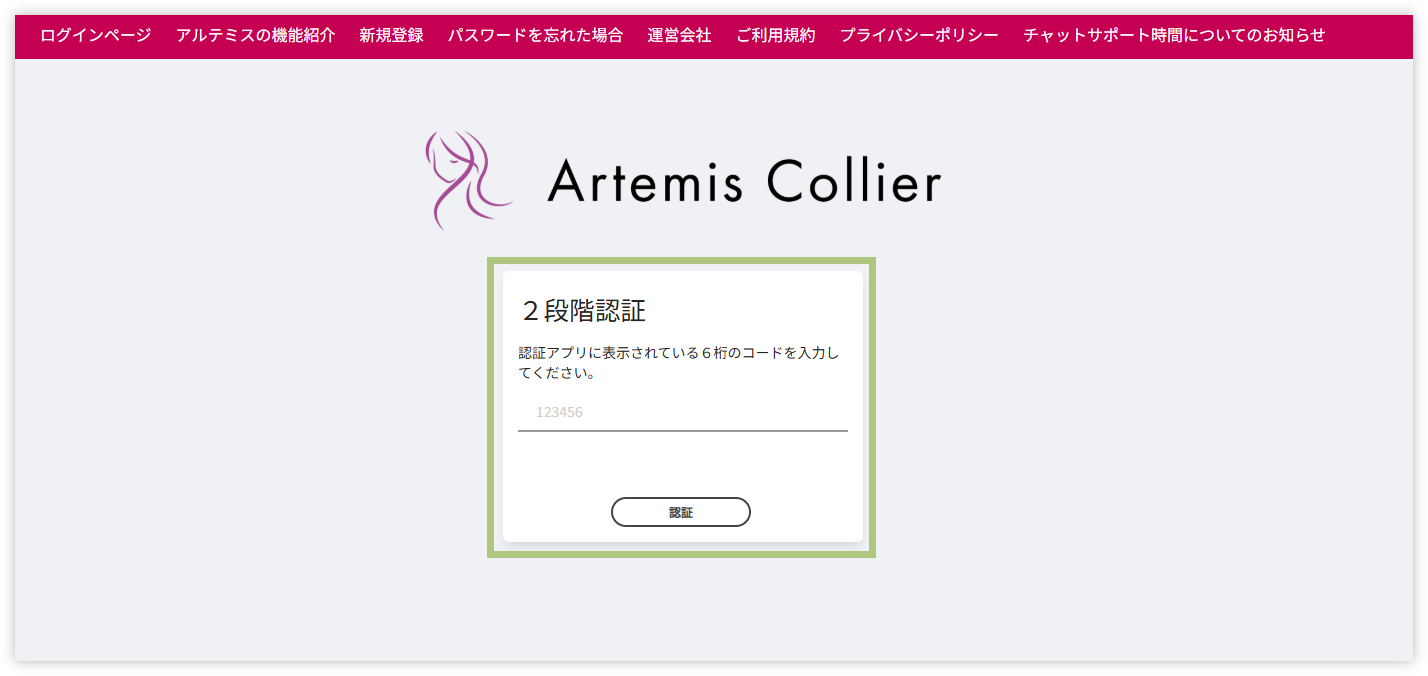
次回以降のログイン時に毎回2段階認証コードの入力が必要となります。
ログインのたびに、認証アプリに表示される6桁のコードを入力してログインしてください。
認証アプリが使用できない状態ではログインできませんのでご注意ください。
スマートフォンアプリをご利用の場合も、
初回ログイン時およびログアウト後にログイン画面からログインする際は、PC と同様に2段階認証コードの入力が必要です。
■ 2段階認証設定を無効にする方法
■ 従業員本人が解除する方法
- メニュー個人設定/お知らせ > 「パスワードの変更」画面を開きます。
-
「2段階認証を無効にする」をクリックします。
- 表示された確認メッセージで「はい」をクリックします。
■ 管理者(※)が解除する方法
※ここでは管理者とは、従業員画面の編集権限を与えられている者を指します。
- メニュー マスタ設定[基本] >「従業員」画面を開きます。
- 検索して、対象従業員の編集(鉛筆)ボタンをクリックします。
- 開いた編集画面の基本情報タブで、「無効」を選択します。
- 表示されたメッセージで「はい」をクリックします。
-
従業員更新確認 タブに進み、「更新」をクリックします。
■ パスワードを忘れてログイン出来なくなった場合
トップページの「パスワードを忘れた場合」からパスワードの再設定を行ってください。
- ログイン画面上部にある「パスワードを忘れた場合」をクリックします。
- 「会社コード」「従業員番号」を入力をして、「送信」ボタンをクリックします。
- 入力をした従業員に登録されたメールアドレスにパスワードの再設定URLが送信されます。
※従業員のメールアドレスは従業員画面で登録しているものになります。 - メールに記載されたパスワードの再設定URLをクリックして開き、新しいパスワードを設定してください。
コメント
0件のコメント
サインインしてコメントを残してください。