
上司画面では現在ログインしている従業員様の直属の上司がご登録できます。
直属の上司を設定いただくことで、マスタ設定(ワークフロー)>申請書内の「上司設定画面に従います」を設定していると、設定を元に自動で申請時にルートが設定されます。
■上司設定をしていない場合
⑴申請分類を設定している場合、自動で申請分類に設定されたルートが表示されます
⑵申請分類も設定がされていない場合、申請書画面で手動によりルートの設定をしていただきます
では、さっそく上司を選択してみましょう。
上司が2人以上設定されている状態の場合
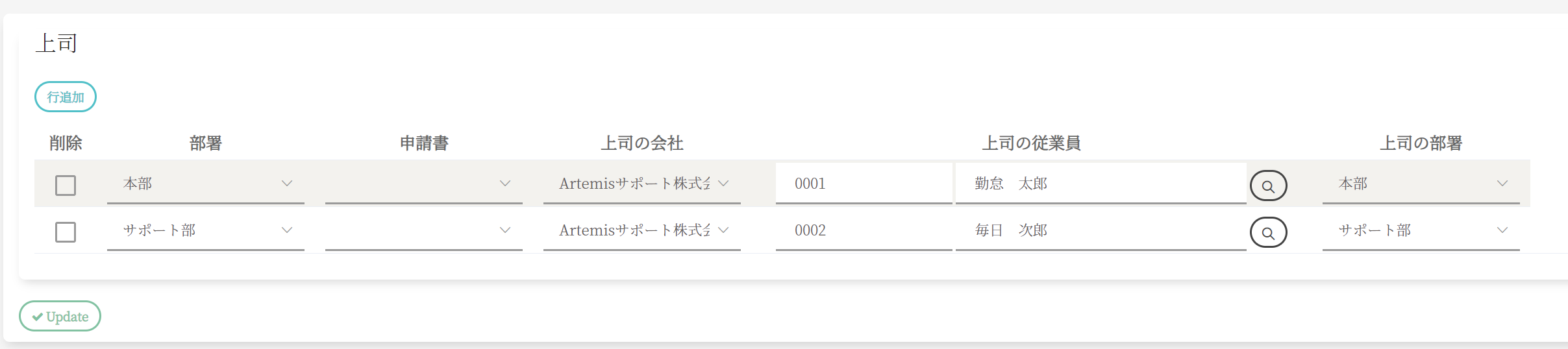
ログインしている従業員が複数の部署に所属されている場合、部署毎に上司をご登録いただくこともできます。
| 項目名 | 説明 |
| 削除 | 行削除する場合、チェックして下さい。 |
| 部署 |
複数部署に所属している場合、自分が申請する際の部署ごとに上司が選択できます。 選択しない場合、全ての部署の申請について同じ上司が割り当てられます。 例)開発部と営業部に所属している場合 開発部での申請はA課長、営業部での申請はB室長を指定、等 |
| 申請書 |
申請書ごとに上司を変えたい場合、選択して下さい。選択しない場合、全ての申請書に対して同じ上司が割り当てられます。 例)残業申請はC課長、深夜労働申請はD部長、等 |
| 上司の会社 | 上司の所属する会社を選択できます。別会社を指定するには「パートナーシップ申請」が必要となります。 |
| 上司の従業員 | 上司の従業員番号を入力してください。 |
| 虫眼鏡アイコン |
従業員を検索するためのサブ画面が表示されます。 条件を入力して検索ボタンを押すことで、従業員が表示されます。
該当する従業員を選択できます。
|
| 上司の部署 |
上司の部署を選択してください。 |
| 更新ボタン | 入力した内容で登録します。 |
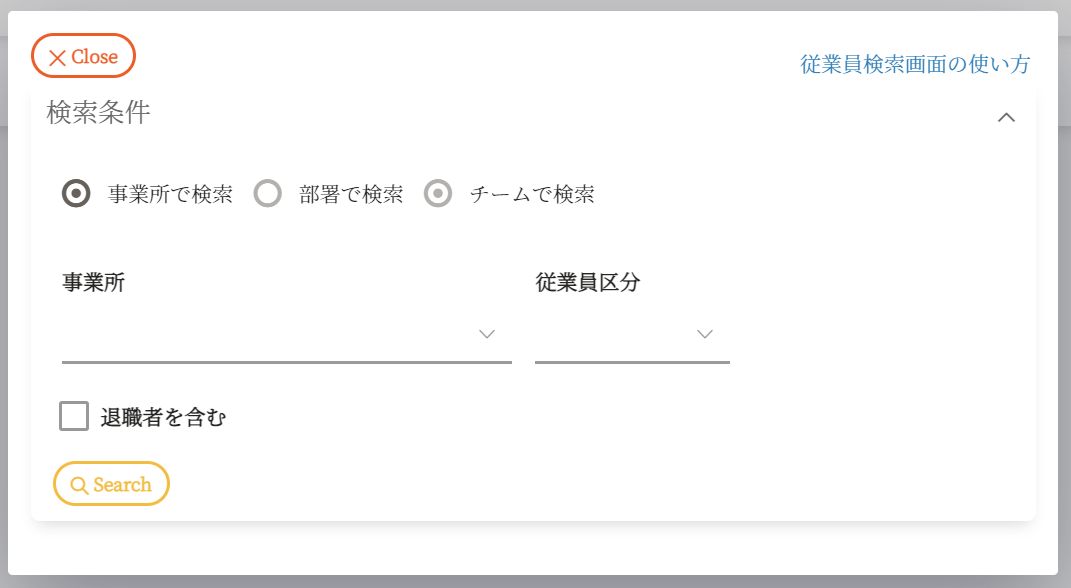
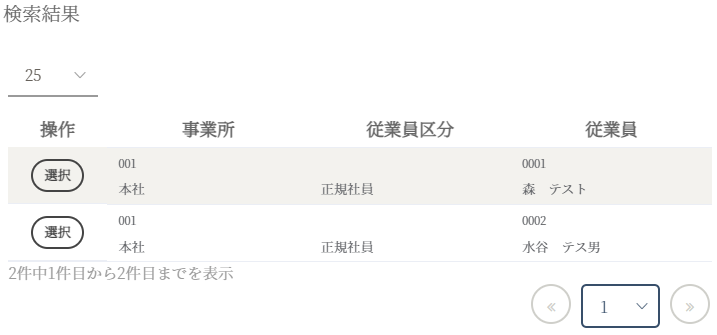
ワークフローの申請書毎にご登録することもできます。
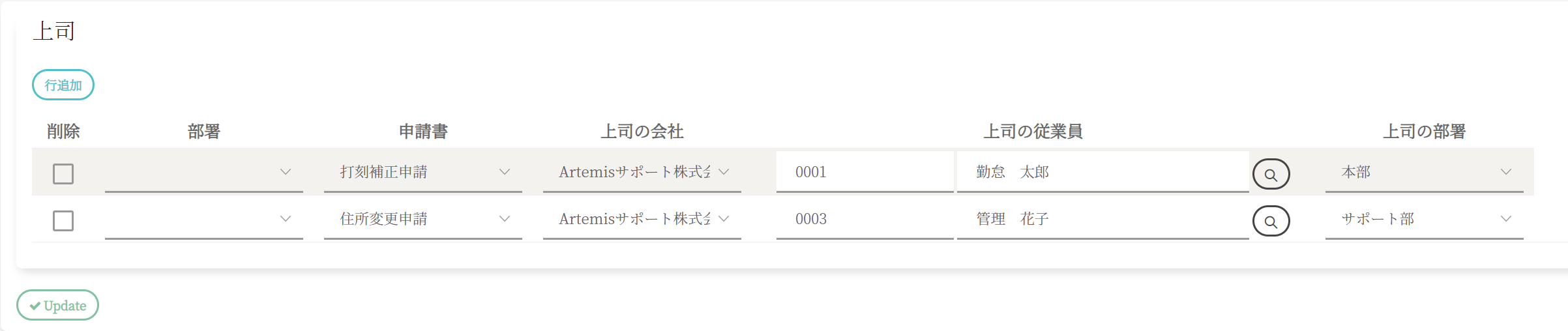
例えば、休暇申請や残業申請など労務管理に関する書類は、営業課長
通勤経路変更申請など給与に関する書類は、経理課長に申請したい場合、
申請書に応じて自動的に第一申請者を切り替えることができるようになります。
コメント
0件のコメント
サインインしてコメントを残してください。