
部署画面では、登録されている部署を確認または新規で追加することができます。
Artemisでの部署とは
経理部や人事部などが該当します。
利用権限や、ワークフローのルートに関わる設定です。
ワークフローはルートを作成する際に「経理部 従業員」というように指定する際に使用いたします。
検索条件エリア
各項目の説明
| 項目名 | 説明 |
| 部署コード | 検索したい部署コードを入力してください。 |
| 部署名 | 検索したい部署名を入力してください。 |
|
有効期間対象外も 検索に含む |
部署の有効期間外も検索に含む場合はチェックボックスにチェックをつけてください。
※有効期間とは? その部署がArtemisで利用できる期間のことです。 終了日を超えた部署は利用できなくなります。 |
検索ボタン押下で検索結果が表示されます。
<全体図>
それでは順に項目を確認していきましょう。
<項目ごとの説明>
各項目の説明
| 項目名 | 説明 |
| 操作 |
左から順に、プレビューボタン、更新ボタン、削除ボタン プレビューボタン…詳細な内容を表示 更新ボタン…更新する場合にクリック 削除ボタン…削除する場合にクリック |
| 部署 | 部署です。上段:部署名 下段:部署コード |
| 上位部署 | 部署の上位に位置する部署です。上段:部署コード 下段:部署名 |
| 有効開始日 | 有効開始日です。 |
| 有効終了日 | 有効終了日です。 |
| 更新日 |
上段:更新日です。 中段:従業員名 下段:従業員コード |
表の左側に組織図が表示されます。
【組織図からも新規作成を行えます】
組織図にある部署をクリックすることで、その部署を「上位部署」として新しい部署を登録することができます。
※登録方法の詳細な操作方法は部署詳細画面の使い方をご覧ください。
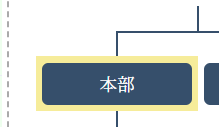
クリックした後、上位部署が自動入力された状態で新規登録画面が表示されます。
コメント
0件のコメント
サインインしてコメントを残してください。