
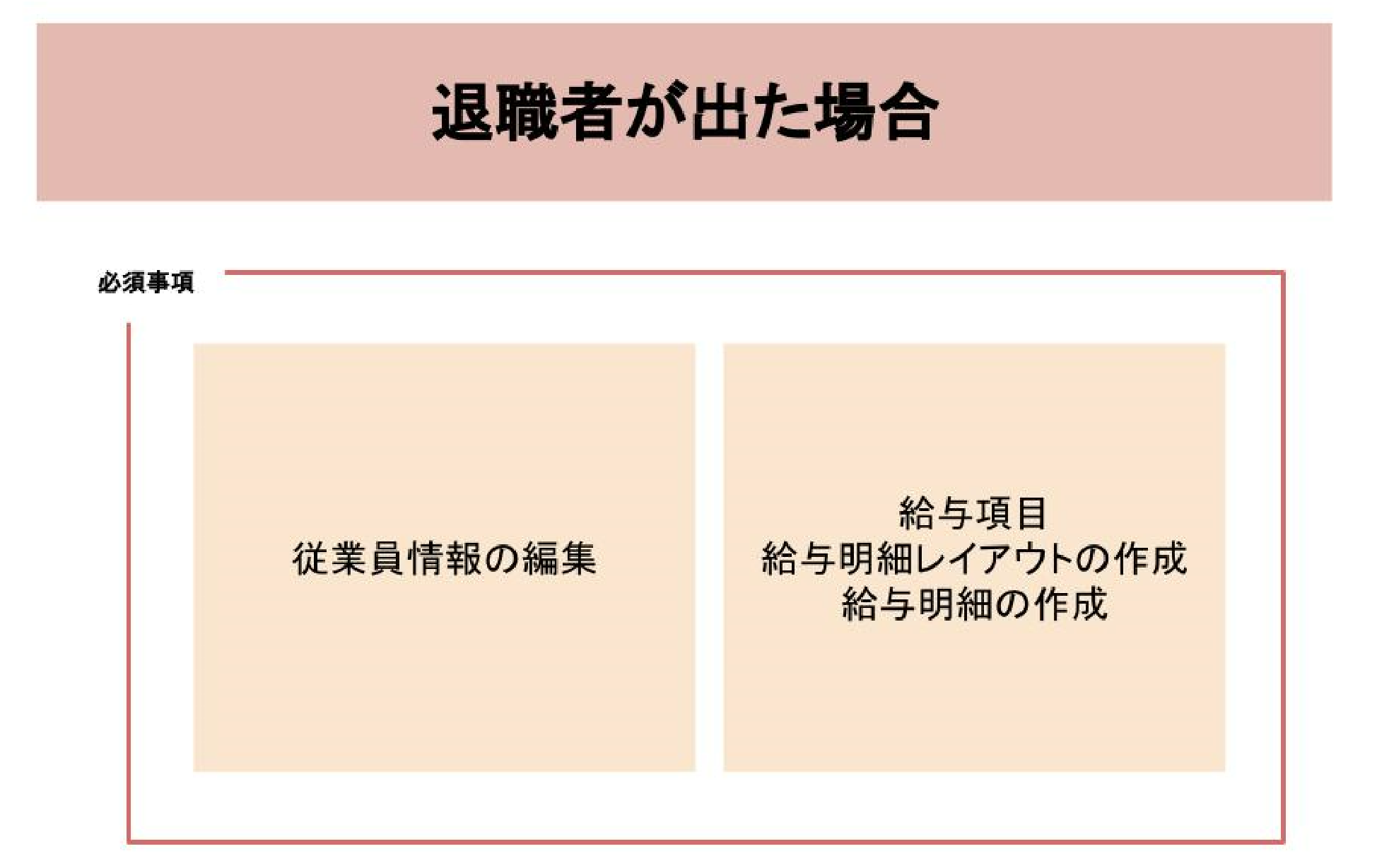
退職者が出たときには「従業員情報の編集」が必要です。
- 通常の給料明細とは別で退職者専用の明細(項目)が必要な場合は「給与項目/給与明細レイアウトの作成/給与明細」が必要です。
<イメージ図>
以下からそれぞれの見出しに飛ぶことができます。
給与項目の登録について
メニュー欄(左側)のマスタ設定(給与/賞与)>給与項目ボタンを押してください。
任意の給与項目を設定します。
「新規に追加します」ボタンを押してください。
詳しい給与項目の登録については「給与項目詳細画面の使い方」で記載しております。
給与明細書レイアウトの作成について
メニュー欄(左側)マスタ設定(給与/賞与)>給与明細レイアウトを押してください。
新しく明細レイアウトを作成する場合は、「新規に追加します」ボタンを選択してください。
元々あるレイアウトを使用する場合には「検索」ボタンを押し、編集したいレイアウトの鉛筆ボタンを押してください。
詳しい給与明細レイアウトについては「給与明細レイアウト詳細画面の使い方」で記載しております。
従業員情報の編集について
メニュー欄(左側)のマスタ設定(基本)>従業員ボタンを押してください。
検索ボタンを押すと、登録されている従業員の一覧が表示されます。
対象の従業員の鉛筆マークを選択してください。
基本情報画面の、「退職年月日」に退職日を入力してください。
未来日を入力することができます。退職日以降は、その従業員でログインすることはできません。
入力後、従業員情報の更新を行ってください。
ーーーーーーーーーーーーーーーーーーーーーーーーーーーーーーーーーーーーーーーーーーーーーー
給与明細レイアウトを従業員に割当します
給与情報画面で作成したレイアウトを選択してください。
固定項目等の入力を行い従業員更新画面で更新を行ってください。
詳しいレイアウトの割当については「給与情報画面の使い方」に記載しております。
給与明細の作成について
メニュー欄(左側)の給与/賞与>給与明細書作成ボタンを押してください。
検索ボタンを押して、作成したい従業員を検索してください。
対象の従業員の鉛筆ボタンを押してください。
※勤怠締めが終わっていないと鉛筆ボタンはでてきません。
内容を確認し、問題なければ「登録」ボタンを押してください。
給与明細が作成されます。
「退職者が出たときにすること」の操作説明は以上です。
コメント
0件のコメント
サインインしてコメントを残してください。