
出勤時刻・退勤時刻・休憩時間を修正する方法をご案内いたします。
打刻補正申請を管理しない(利用しない)設定の場合、従業員本人が手入力で修正します。
操作手順
- スマホアプリを開いてログインします。
- 「出勤簿」をタップします。
- 打刻時間を修正する月の「詳細」をタップします。
・対象月の切り替えは「<」「>」ボタンで行います。
- 手順3で「詳細」をタップすると、出勤簿詳細画面が開きます。
打刻を修正する対象日の行をタップします。
・ここでは10/1の修正を行いますので10/1をタップします。
- 手順4で対象日の行をタップすると、対象日詳細画面が開きます。
出勤時刻、退勤時刻の行に表示される「時計マーク」をタップして時刻の選択画面を開きます。
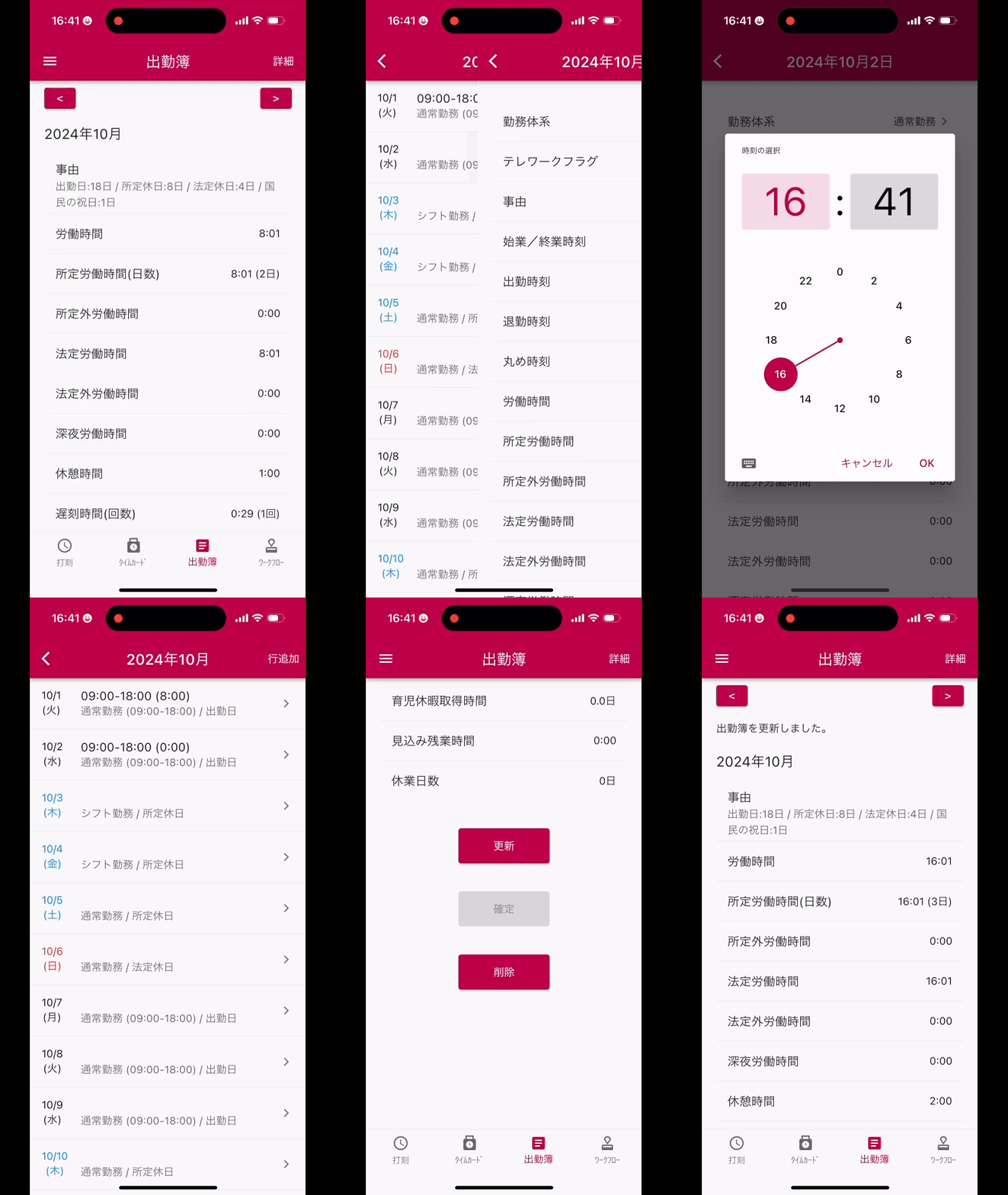
- 時刻の選択画面です。修正後の時間を入力できましたら「OK」をタップします。
・左下のキーボードマーク(青枠)をタップすると入力方法が切り替わります。
- 手順5の時刻欄に、入力した時間が反映します。※この時点では修正は保存されていません。
修正を保存するため、はじめの出勤簿画面に戻ります。
以下の画像の通り、「<」を2回タップして、出勤簿画面を開いてください。
・他の対象日の打刻も修正する場合は、同時に修正操作が可能です。
「<」を1回タップして、手順4~手順6を繰り返してください。
- 出勤簿画面で下にスクロールしますとボタンが表示されます。
「更新」をタップして打刻の修正は完了です。
保存が完了すると「出勤簿を更新しました。」のメッセージが表示されます。
一連の流れ(gif)
- スマホアプリの出勤簿についての詳細な説明は次のヘルプページをご参照ください。
【スマホ】出勤簿
コメント
0件のコメント
サインインしてコメントを残してください。