
管理者が毎年行う事は「年間カレンダーの作成」と「締日の作成」「年次締め」です。
<イメージ図>
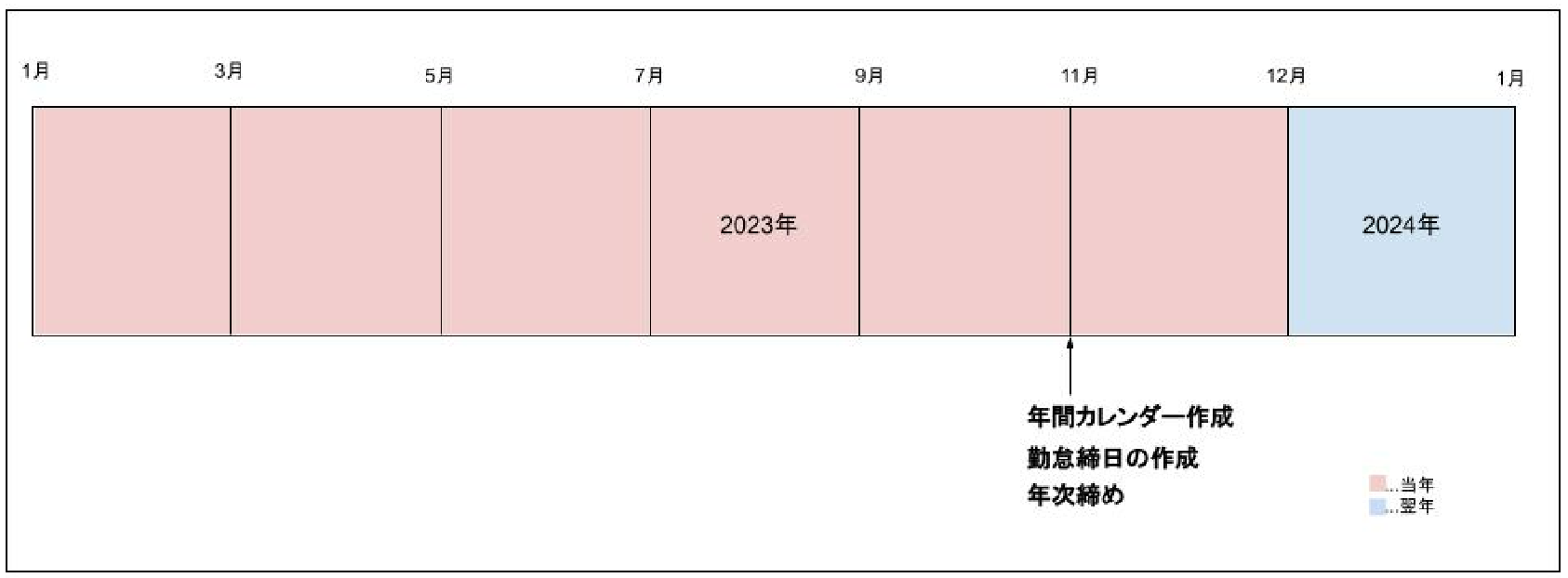
操作は「PC」でログインして行います。
※カレンダー登録や年次締めがされていない場合、翌年の勤怠関連のシステムをご利用いただくことができません。必ず毎年行うようお願いいたします。
毎年行うことの流れ
1.年間カレンダーの作成
年次処理>年間カレンダーを選択してください。
年間カレンダー画面の使い方の詳しい説明はこちら
来年分のカレンダーが作成されていないか確認してください。
対象年に作成したい年を入力し、検索ボタンをクリックしてください。
該当するカレンダーは0件と表示された場合、まだ未作成ですので作成画面に進みます。
新規に追加しますボタンを選択してください。
年間カレンダー画面の使い方の詳しい説明はこちら
1.事業所を選択してください
2.対象年を入力してください
3.所定、法定休日を選択してください
4.祝日をお休みとするか選択してください。
5.内容を入力したら全ての月に反映ボタンをクリックしてください。
内容が良ければ登録ボタンをクリックしてください。
年間カレンダー画面の使い方の詳しい説明はこちら
2.年次締めを実行する
「月次処理 > 月末締め処理」を開きます。月末締め処理画面の使い方
その年の年次「実行」をクリックします。
・勤怠の年次を「実行」することで、翌年の勤怠締日が自動作成されます。
・給与の年次を「実行」することで、翌年の給与締日が自動作成されます。
・給与の年次「実行」ボタンは、勤怠を実行することで表示されます。
※翌年の締日情報(対象期間など)に変更がある場合は下記画面から内容を編集してください。
手順は以下の通りです。
年次の「実行」ボタンが表示されていないときは…
12月までの勤怠/給与の月末締め処理が実行されていないと思われます。
ヘルプページ「毎月行うこと」を参考に、月末締め処理を行ってください。
勤怠締日の作成
締日は、「月次処理 > 月末締め処理」で年次を「実行」することで自動作成されますので、毎月月末締め処理を行っている場合はこちらの手順は必要ございません。以下は手作業で作成する方法です。
「マスタ設定(勤怠)>勤怠締日」を選択してください。
勤怠締日画面の使い方の詳しい説明はこちら
来年分の勤怠締日が作成されていないか確認してください。
検索ボタンを選択すると登録されている全ての締日が表示されます。
対象年に作成したい年度の登録がない場合まだ未作成ですので作成画面に進みます。
新規に追加しますボタンを選択してください。
勤怠締日画面の使い方の詳しい説明はこちら
1.締日名を入力してください。既に登録済みの場合は「既存の締日名に対象年を追加する場合」を選択してください。
2.対象年(作成したい年)を入力してください。
3.〇日締めを入力し、自動入力ボタンをクリックしてください。また、月末締めの場合は自動入力ボタンで反映されます。
4.内容がよければ登録ボタンをクリックしてください。
勤怠締日画面の使い方の詳しい説明はこちら
給与締日の作成
2.勤怠締日と同様に、月末締めの年次「実行」で自動作成されます。
手作業で登録する場合、「マスタ設定(勤怠)>給与締日」を開きます。
手順は、2.勤怠締日と同様です。
給与締日画面の使い方の詳しい説明はこちら
管理者が毎年行うことの操作説明は以上です。
コメント
0件のコメント
サインインしてコメントを残してください。